 dashen
 CATIA P3 V5-6R2022软件安装教程
CATIA P3 V5-6R2022软件安装教程
[名称]:CATIA P3 V5-6R2022
[大小]:3.07GB
[语言]:简体中文
[适用系统]:win7,win10,win11 64位系统
[简介]:CATIA是一款产品开发旗舰解决方案。作为PLM协同解决方案的一个重要组成部分,它可以通过建模帮助制造厂商设计他们未来的产品,并支持从项目前阶段、具体的设计、分析、模拟、组装到维护在内的全部工业设计流程。

百度网盘下载链接:
https://pan.baidu.com/s/1FwvI9sSpvtFYuKD0-Z5L2g
提取码:6666
安装步骤:
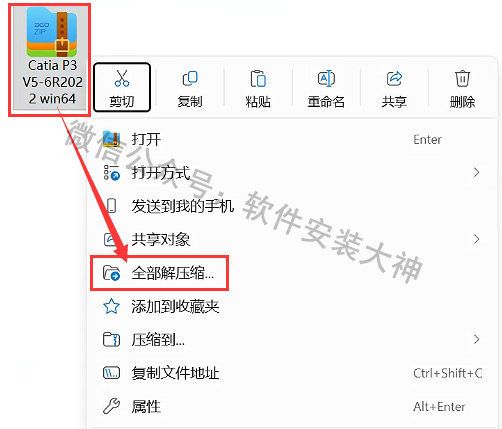
1、将下载好的安装包 鼠标右击,选择 解压
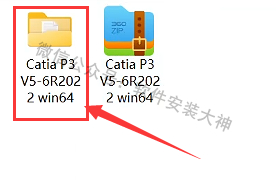
2、解压得到一个安装文件夹,打开它
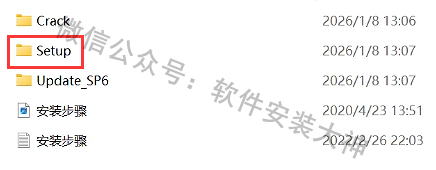
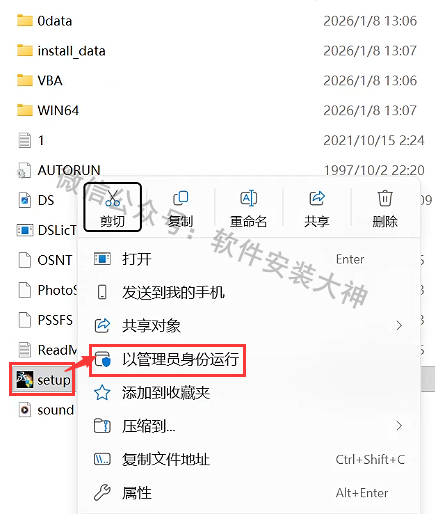
4、鼠标右击 setup,选择 以管理员身份运行
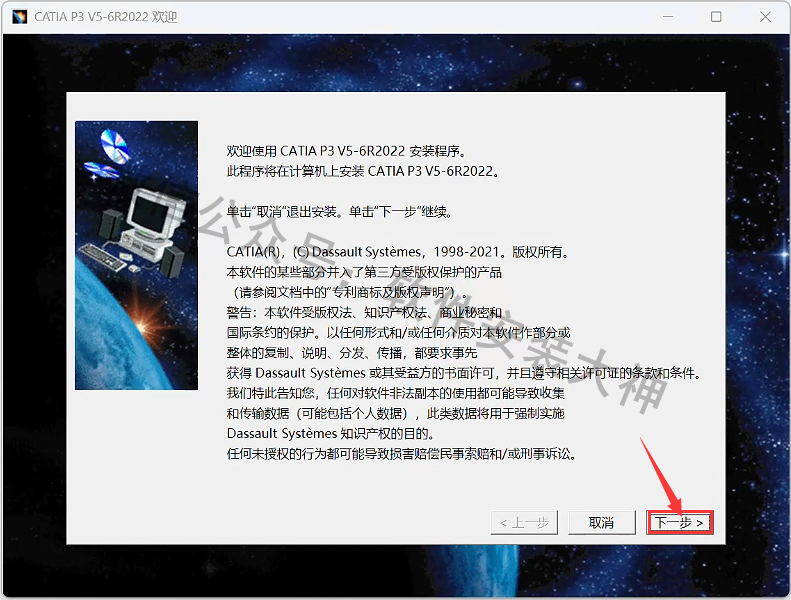
5、点击 下一步
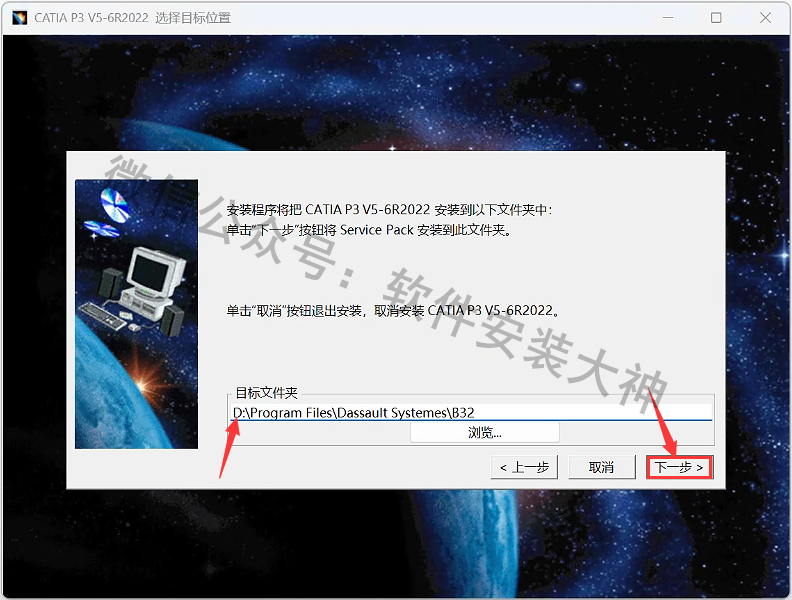
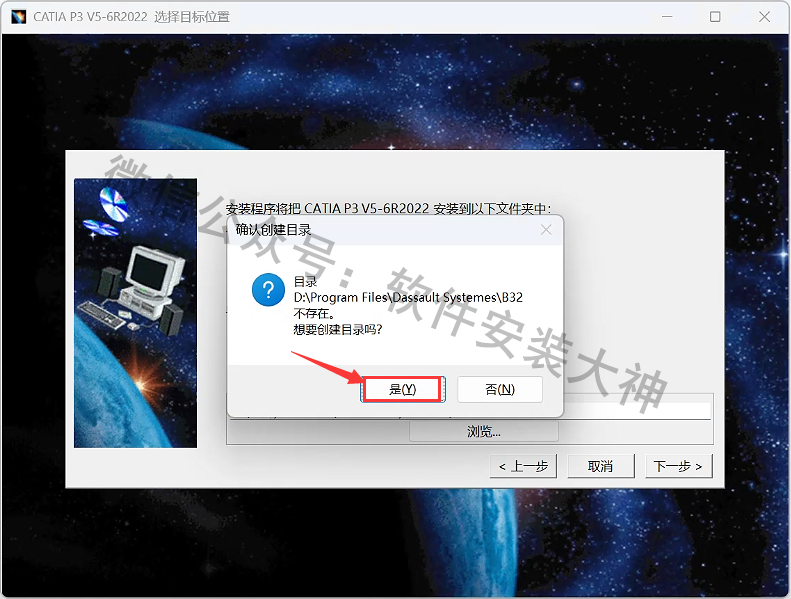
7、点击 是
8、点击 下一步
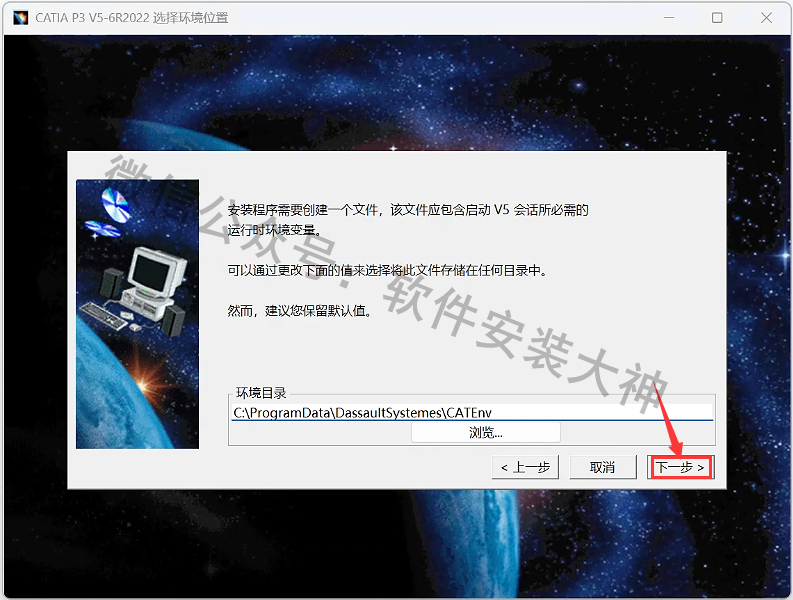
9、点击 是
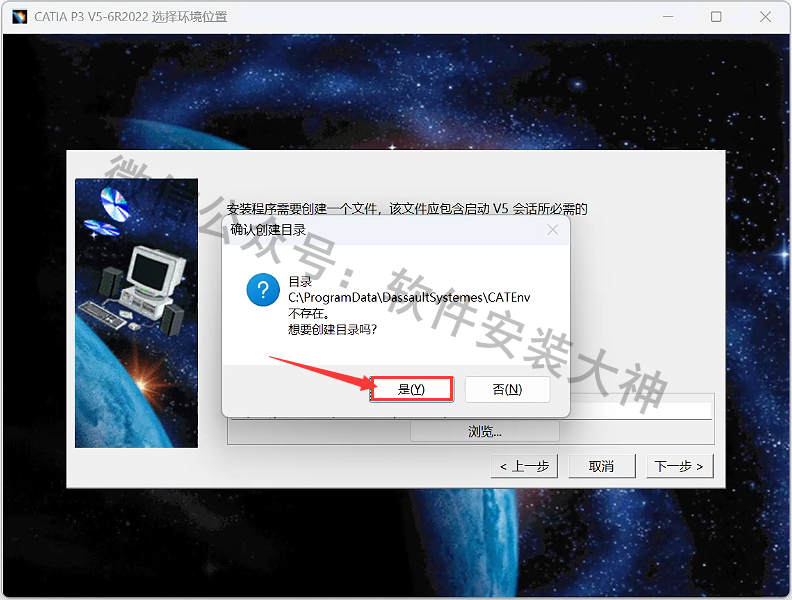
10、点击 下一步
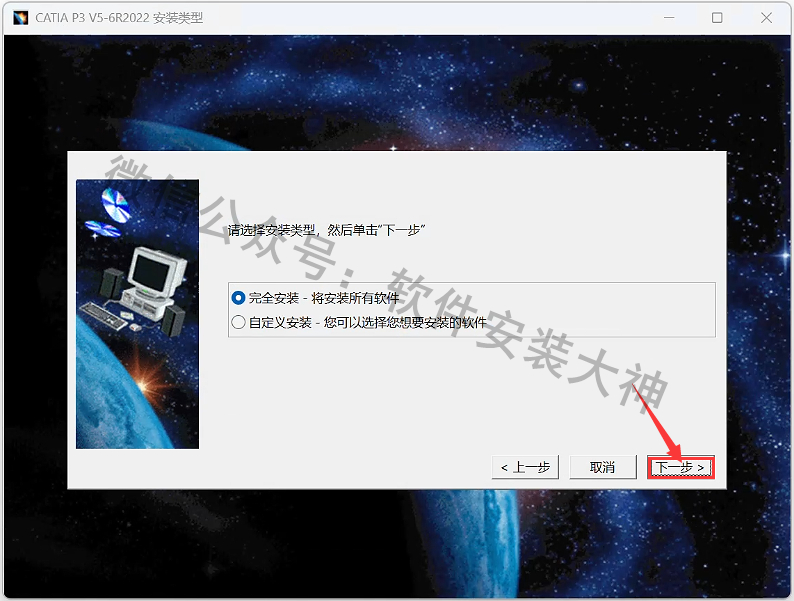
11、点击 下一步
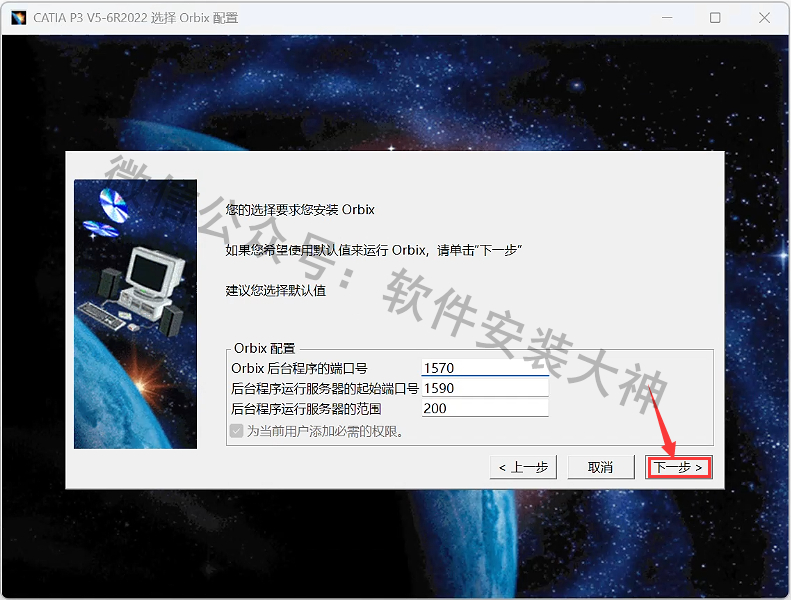
12、点击 下一步
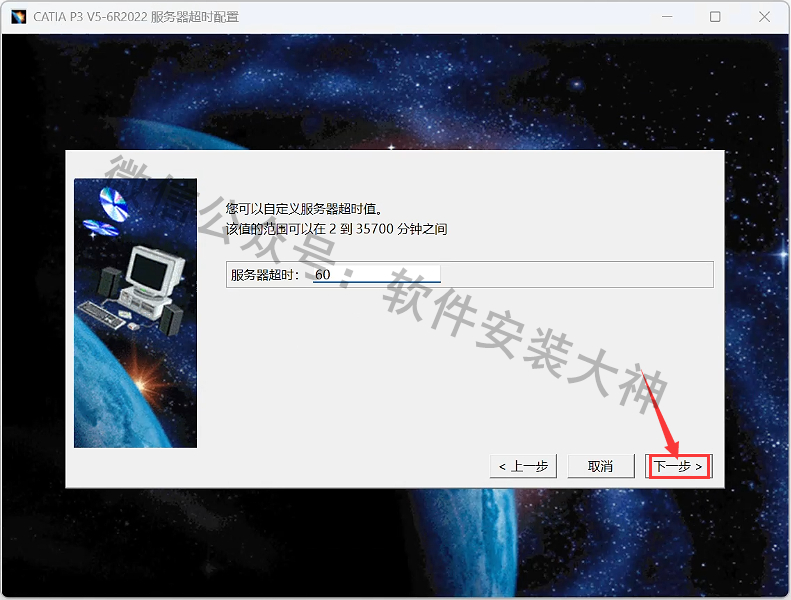
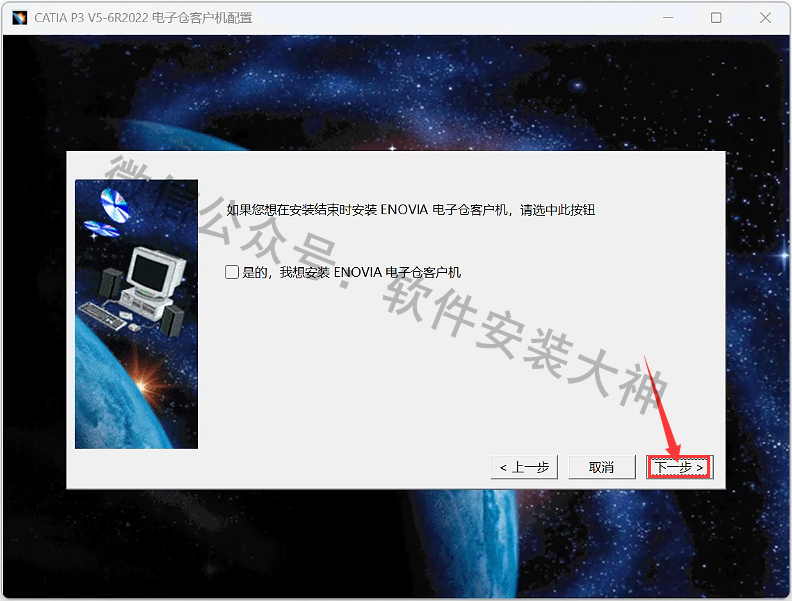
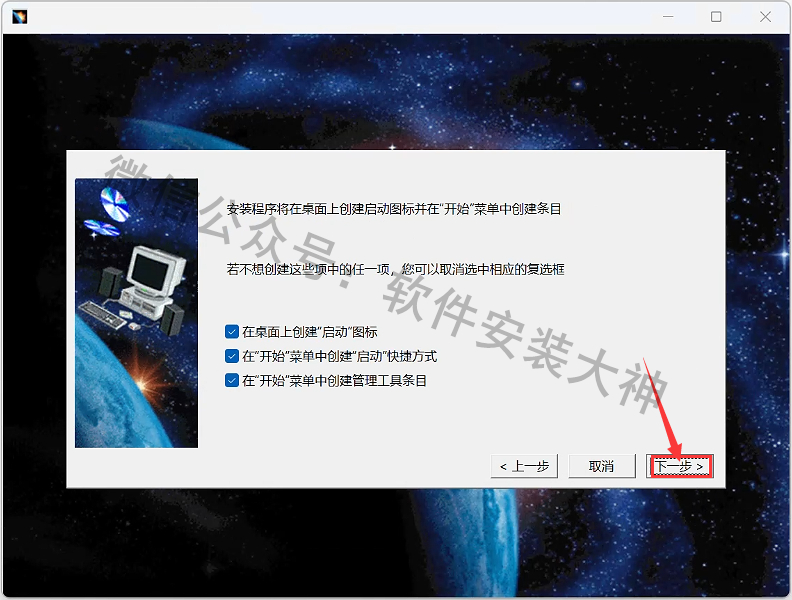
15、点击 下一步
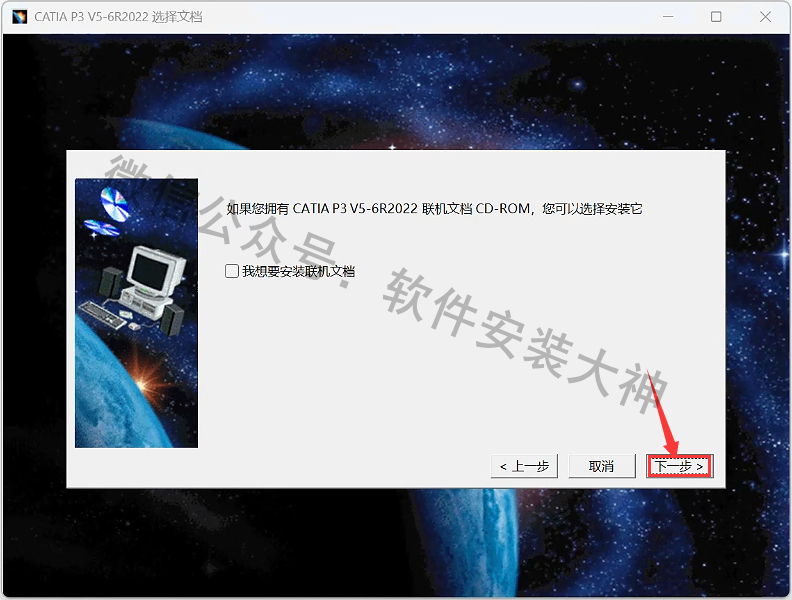
16、点击 安装
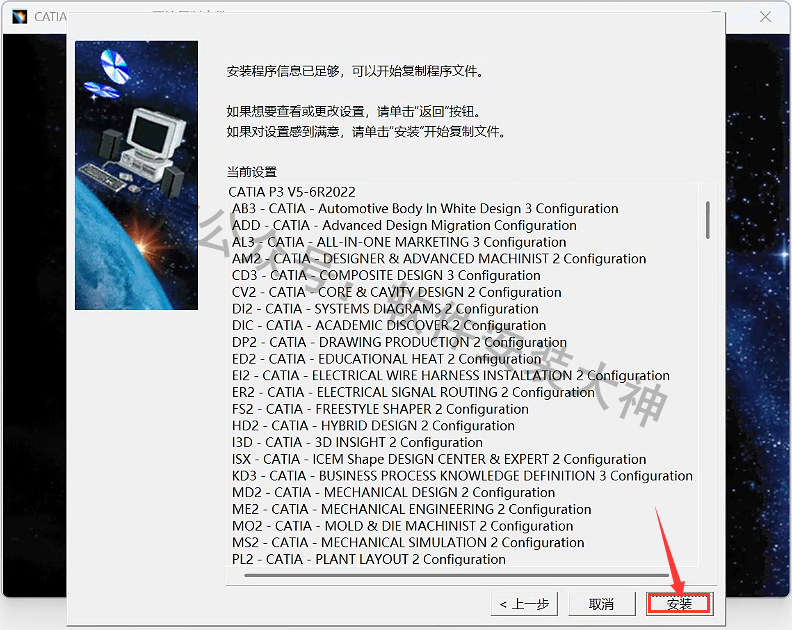
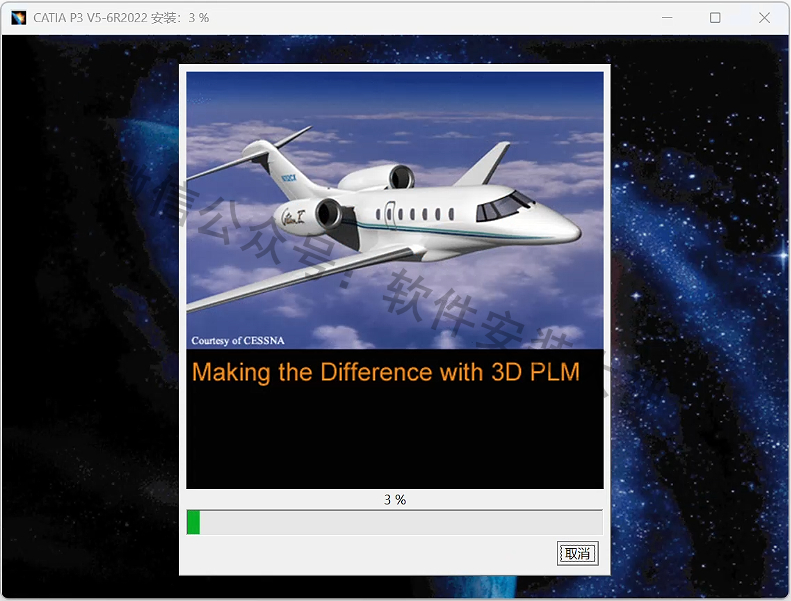
17、安装中
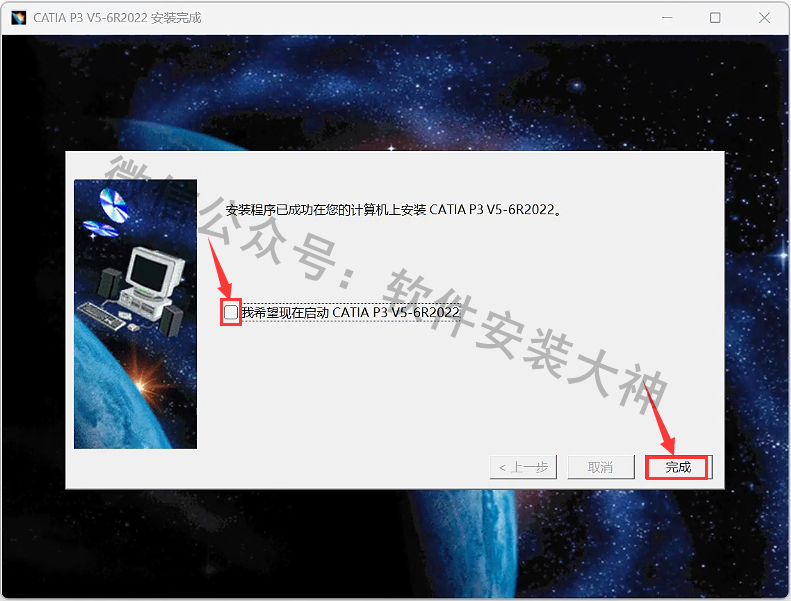
18、安装完成,取消勾选,点击完成
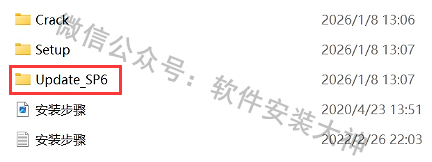
19、返回开始解压出来的安装文件夹,打开 Update_SP6 文件夹
20、继续打开 WIN64 文件夹
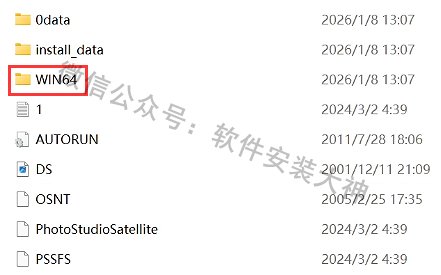
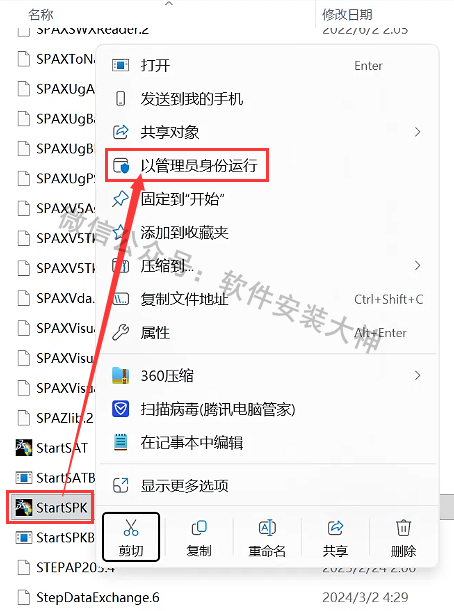
21、鼠标右击 StartSPK,选择 以管理员身份运行
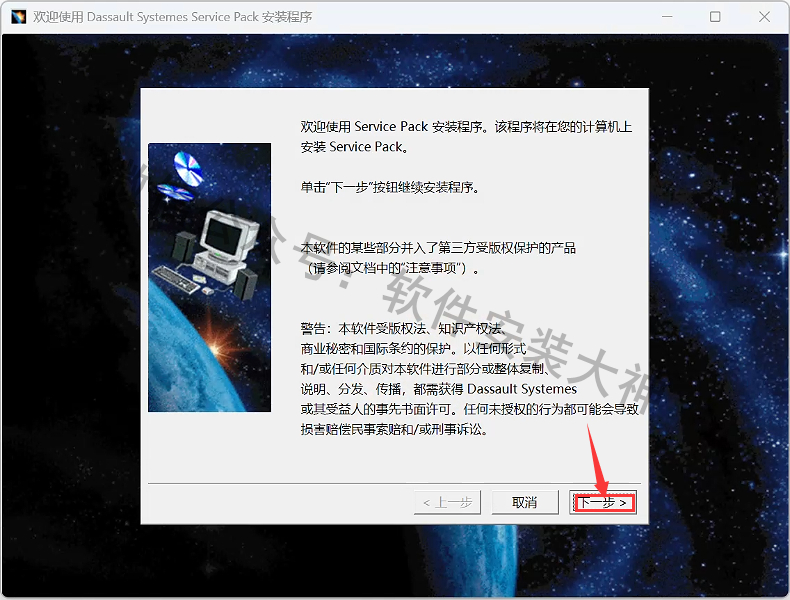
22、点击 下一步
23、点击 是
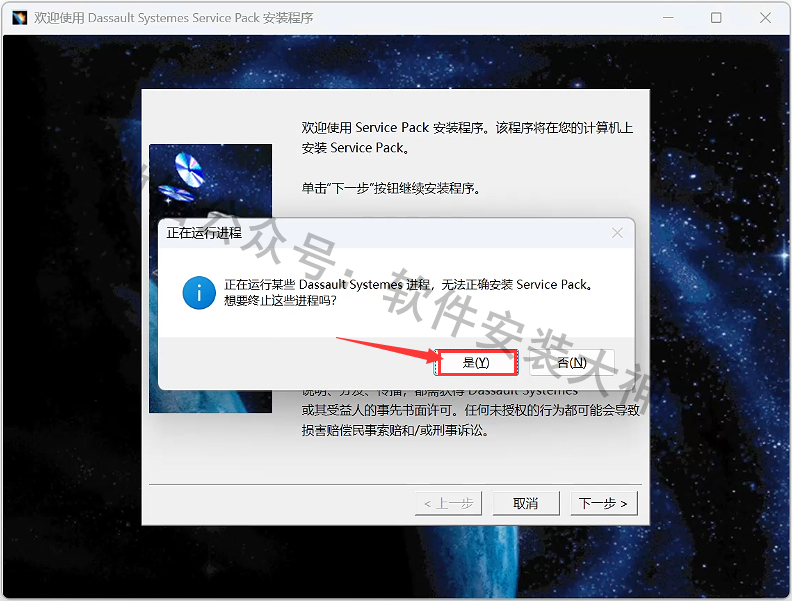
24、点击 下一步
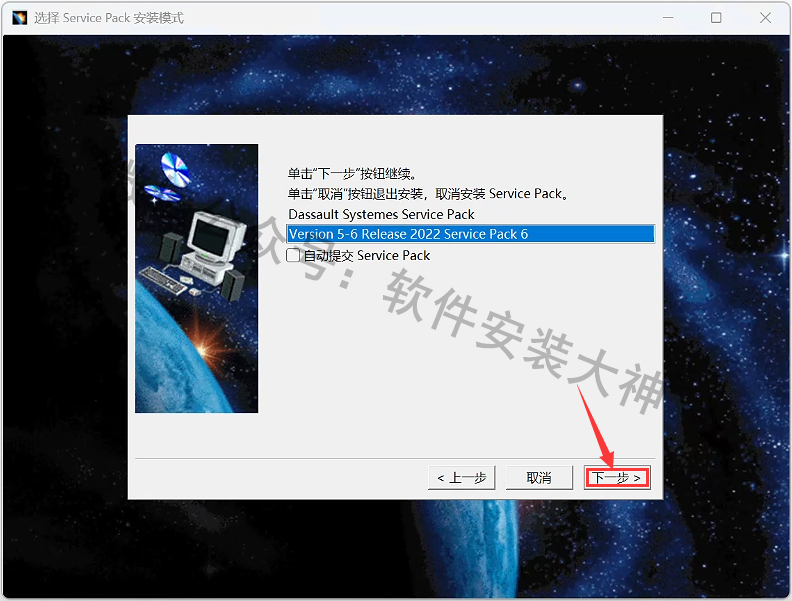
25、点击 安装
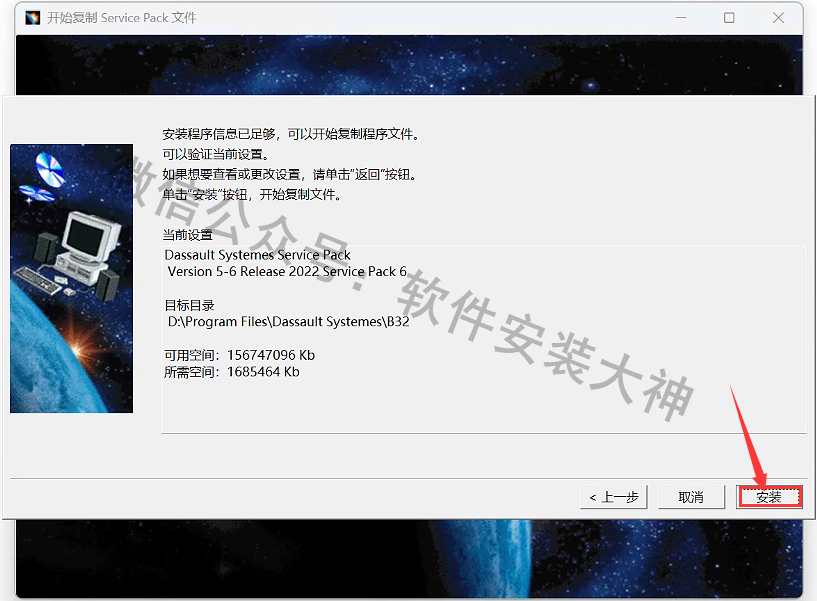
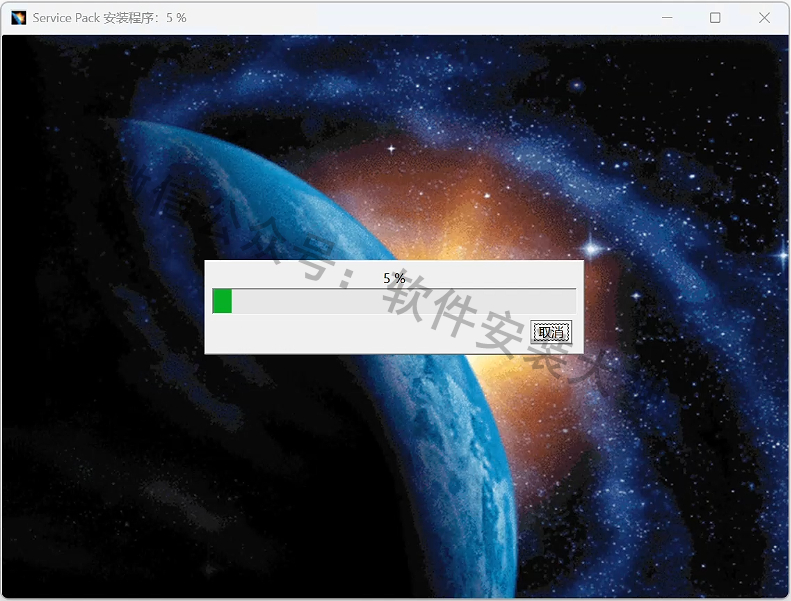
26、安装中
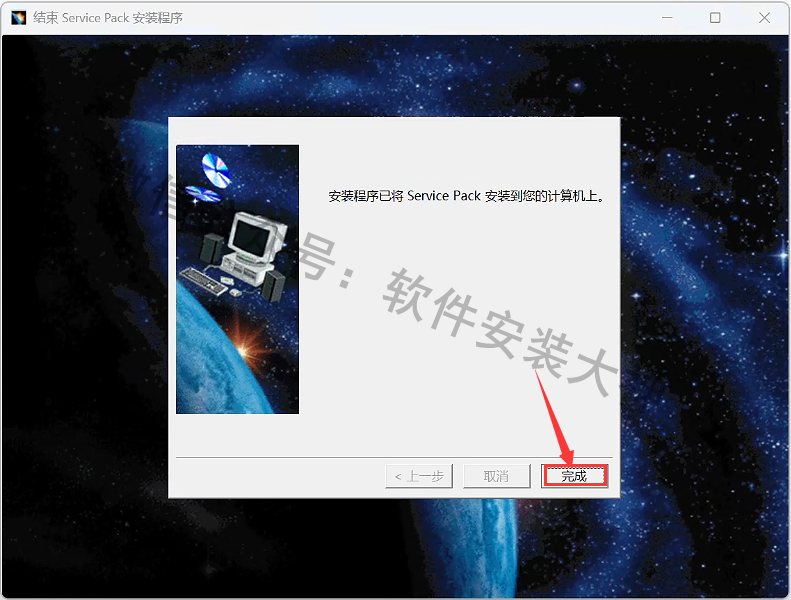
27、点击 完成
28、返回开始解压出来的安装文件夹,打开 Crack 文件夹
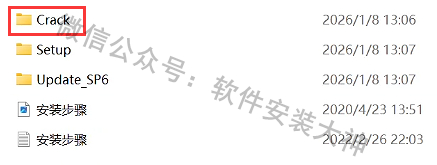
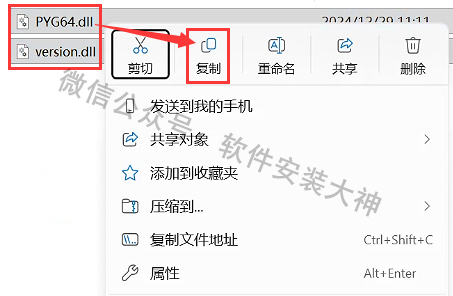
29、复制里面两个文件
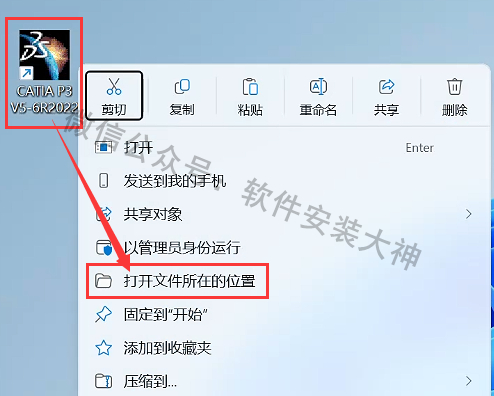
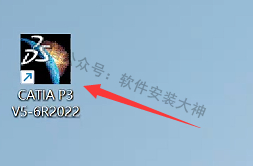
30、在桌面找到刚才安装好的软件,鼠标右击它,选择 打开文件所在的位置,就打开了软件的安装目录文件夹了
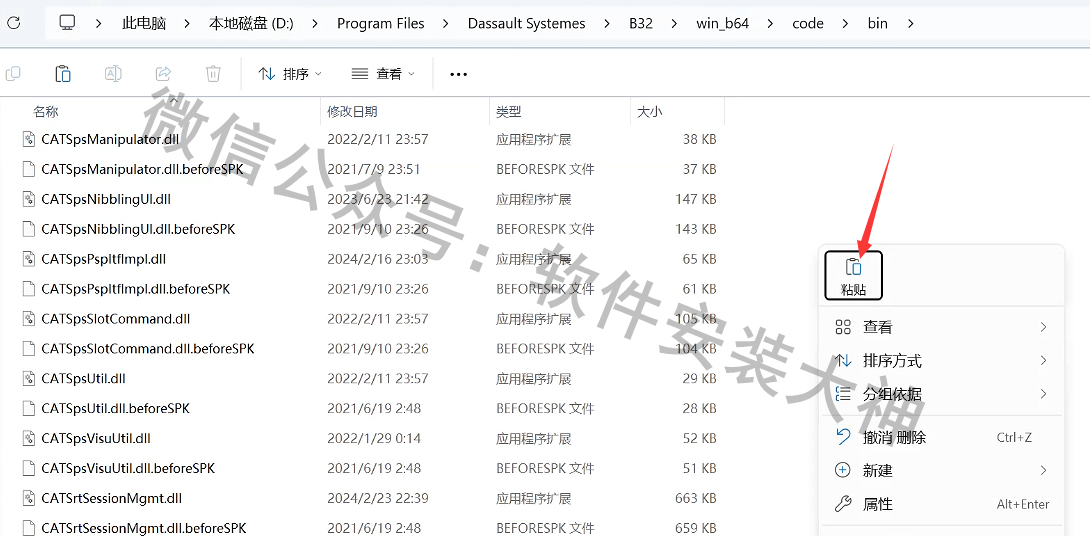
31、将刚才复制的两个文件粘贴到里面(在页面空白处右键粘贴)
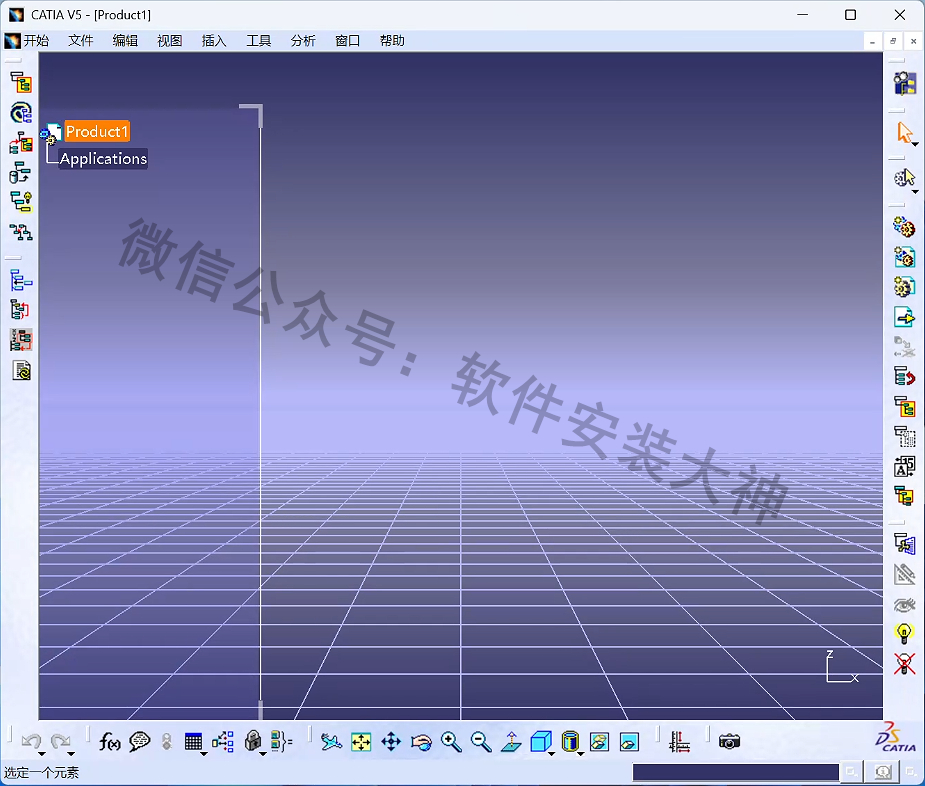
32、打开软件

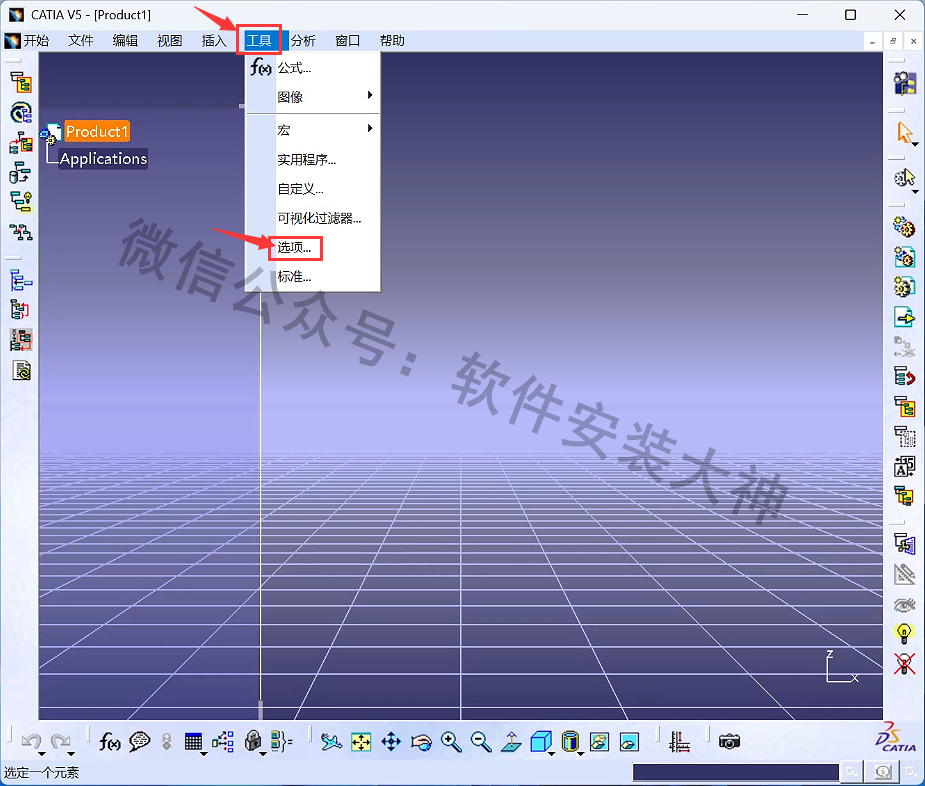
33、点击 工具,选择 选项…
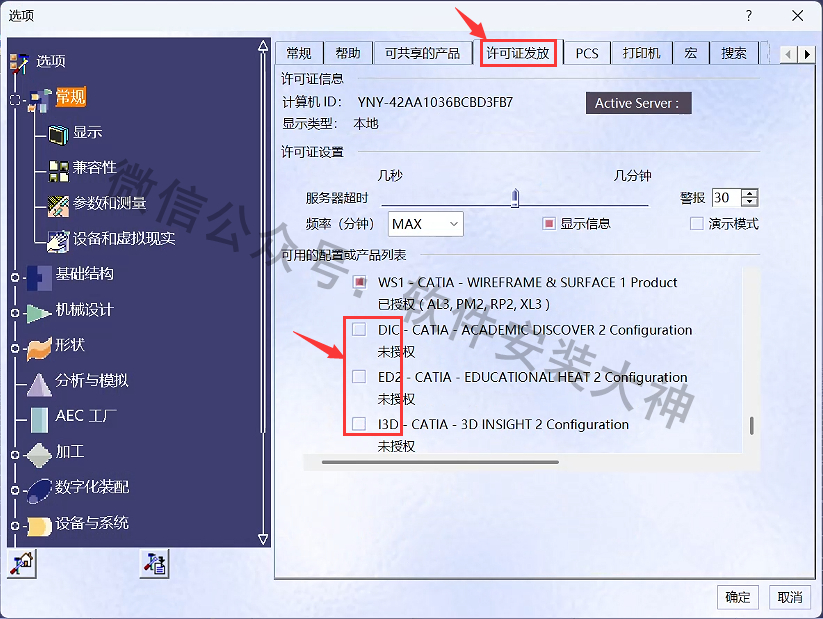
35、安装完成